PS毛绒字体设计技巧全解析
时间:2026-07-26 11:00:45来源:超逸速载
许多设计师在影视海报或品牌视觉中注意到一种独特的文字呈现形式——毛绒质感字体。这种温暖柔软的视觉效果不仅能增强画面表现力,还能有效提升设计作品的记忆点。本文将详细解析如何运用Photoshop实现这种别致的文字特效。
PS毛绒字体制作核心原理:
要实现逼真的绒毛质感,关键在于图层样式的综合运用与笔刷参数的精准调控。通过分层叠加内阴影塑造立体感,结合斜面浮雕打造光影过渡,再配合定制化笔刷绘制毛发细节,最终形成层次丰富的视觉效果。
详细操作步骤解析:
1. 创建基础画布
建议设置300dpi分辨率,背景选用中性灰色(#808080)以便观察光影变化。使用文字工具输入目标内容,字号建议不低于72pt,字体选择圆润的粗体样式更易呈现绒毛质感。
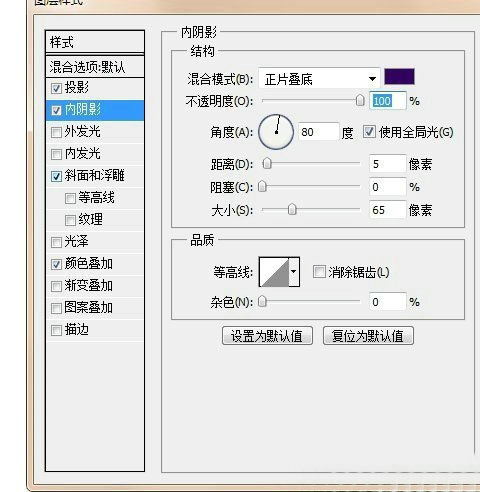
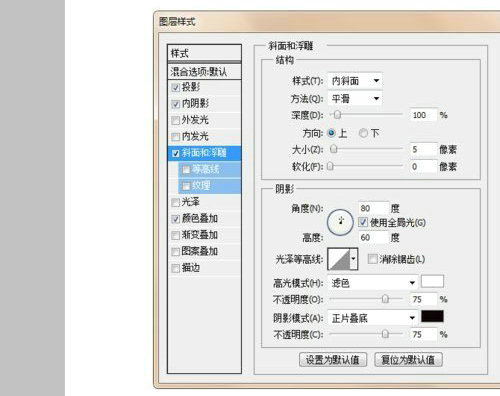
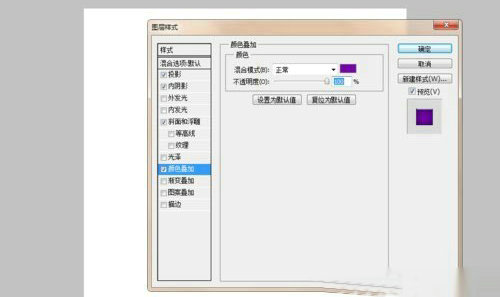
2. 图层样式设置
右键文字图层进入混合选项,依次调整以下参数:
- 内阴影:混合模式正片叠底,不透明度75%,角度120度,距离8像素,阻塞15%,大小12像素
- 斜面浮雕:样式内斜面,方法雕刻清晰,深度200%,方向向上,大小5像素,光泽等高线选择波浪形
- 颜色叠加:选用暖色调(如#ff9999)奠定基础色相
3. 笔刷系统定制
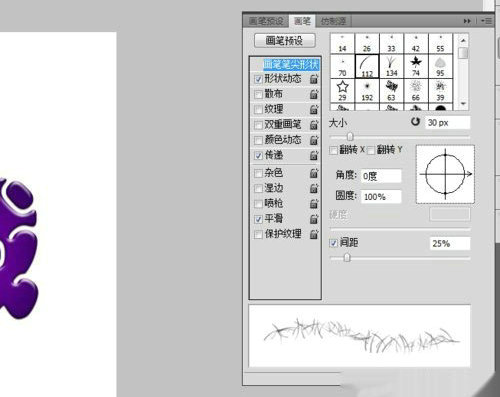
新建空白图层创建剪贴蒙版,选择柔边圆笔刷后按F5调出画笔设置面板:
- 笔尖形状:间距调整为25%
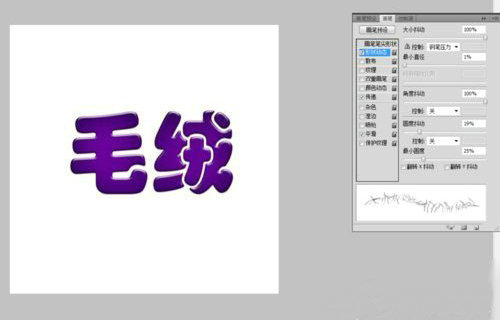
- 形状动态:大小抖动设为80%,角度抖动50%
- 散布:两轴数值调至300%,数量设为4
4. 绒毛细节绘制
将前景色设置为比底色深2个色阶的颜色(如#cc6666),背景色保持白色。沿着文字边缘以轻扫笔触绘制绒毛,注意压力感应变化,笔画走向应保持放射性分布。重点加强转角处的密度表现,适当叠加3-4个笔触图层增强层次感。
5. 光影强化处理
新建叠加图层,使用低透明度(约15%)柔边笔刷在文字受光面轻点高光,暗部区域适当加深。最后添加0.5像素的杂色滤镜(滤镜>杂色>添加杂色),选择单色模式,完成质感塑造。
6. 效果优化技巧
可通过调整各图层的填充不透明度(建议保留在85%-90%区间)来增强绒毛通透感。若需制作彩色渐变效果,可在颜色叠加层使用渐变叠加模式,色标间隔控制在15%以内。
完成上述步骤后,可通过快捷键Ctrl+Alt+Shift+E盖印可见图层,适当应用智能锐化滤镜(数量80%,半径1.5像素)使绒毛纹理更清晰。最终效果应呈现细腻的毛发质感,同时保持文字的可识别性。
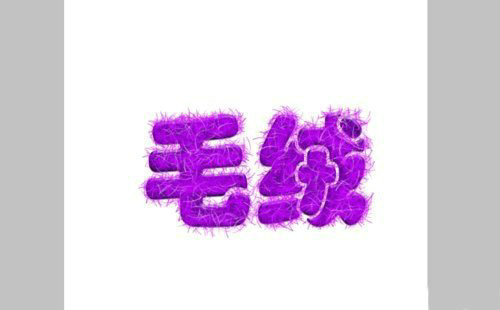
掌握这些核心技巧后,设计师可根据具体项目需求调整绒毛密度、色彩倾向和光影角度。建议保存自定义画笔预设和图层样式模板,便于后续快速调用。定期清理笔刷散布值,保持不同项目间的效果一致性,将大大提升设计工作效率。