VMware虚拟机无法打开vmx文件解决方法
时间:2026-01-19 11:52:33来源:超逸速载
VMware虚拟机无法加载vmx文件如何解决?vmx作为虚拟机核心配置文件,运行异常时通常由权限限制或系统设置冲突导致。本文将详细解析故障原因并提供专业修复方案。
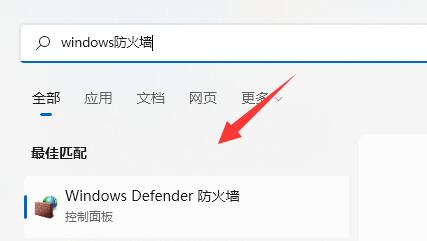
当用户遇到vmx文件无法访问时,首要排查系统安全防护设置。部分安全软件会错误识别虚拟机进程为风险行为,建议按以下流程操作:
1、通过控制面板进入系统防火墙配置界面
使用Windows搜索功能输入"防火墙",选择"Windows Defender防火墙"控制选项。此处需注意不同系统版本可能存在界面差异。
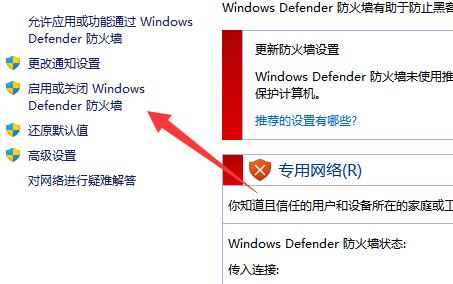
2、调整防火墙基础配置
在防火墙设置左侧导航栏,定位"启用或关闭Windows防火墙"功能模块。此步骤需要管理员权限,若弹出UAC提示需进行账户验证。
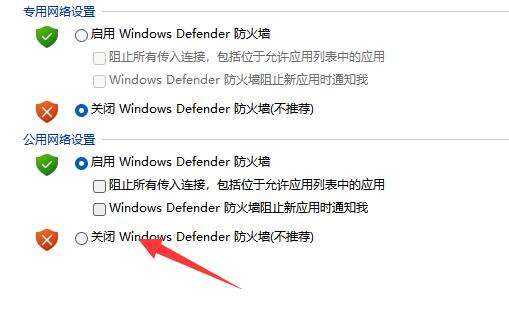
3、临时关闭防护机制
在自定义设置界面勾选"关闭Windows防火墙"选项组,建议同时处理专用网络和公用网络配置。完成修改后务必点击确认按钮保存变更,此时系统会生成新的安全策略。
进阶处理方案:
• 检查vmx文件存储路径是否包含特殊字符
• 确认VMware Workstation服务处于运行状态
• 使用文本编辑器验证vmx文件编码格式
• 在虚拟机设置中重建配置文件
• 更新VMware Tools至最新版本
注意事项:
完成故障排除后应及时恢复系统防护功能。若需长期禁用防火墙,建议通过高级安全设置创建放行规则,允许vmware-vmx.exe等关键进程通过防火墙。定期使用磁盘清理工具维护系统,可有效预防配置文件损坏问题。