PCSX2手柄连接与设置教程
时间:2026-01-18 09:18:54来源:超逸速载
许多玩家在使用PS2模拟器运行游戏时,会遇到外设配置相关的疑问。本文将详细解析如何为PCSX2模拟器配置游戏手柄,通过六个关键步骤帮助玩家快速完成操作设置,提升游戏操控体验。
PCSX2手柄配置完整指南
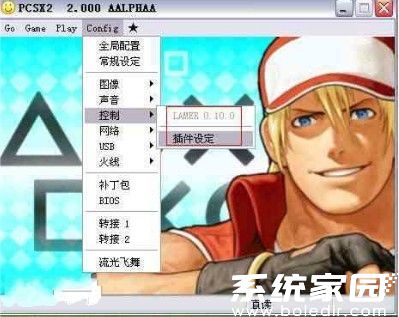
1、启动外设配置界面
运行模拟器后,在顶部菜单栏选择「配置」选项,进入「控制器设置」模块。此处需注意区分插件版本差异,建议优先选择LilyPad或XInput类型插件以获得更好的兼容性。
2、全局参数设置要点
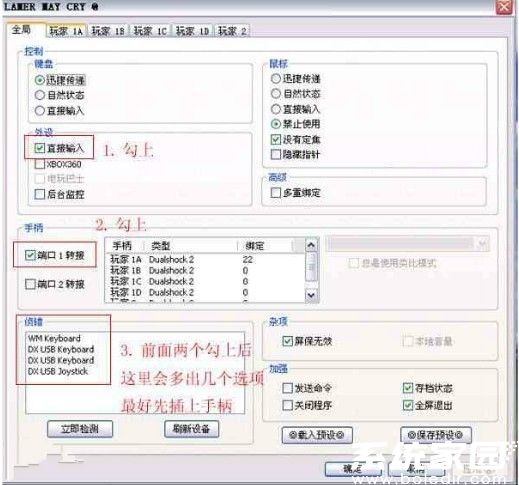
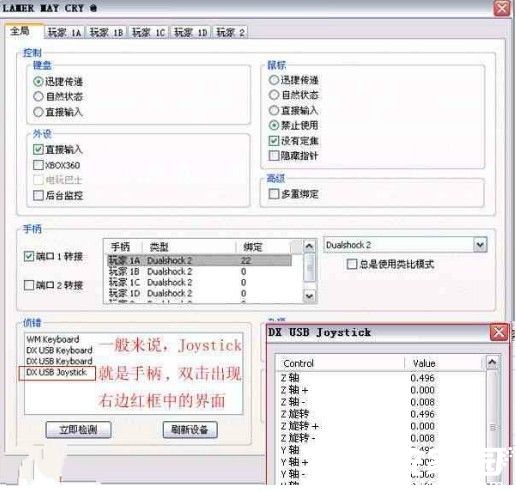
在设备管理界面勾选「外设-直接输入」选项,确保系统能正确识别物理控制器。端口设置区域选择「手柄-端口1连接」,此时状态栏应显示已接入设备型号。特别注意「总是使用类比模式」选项需保持未勾选状态,该设置主要适用于特殊游戏场景。
3、按键映射详细流程
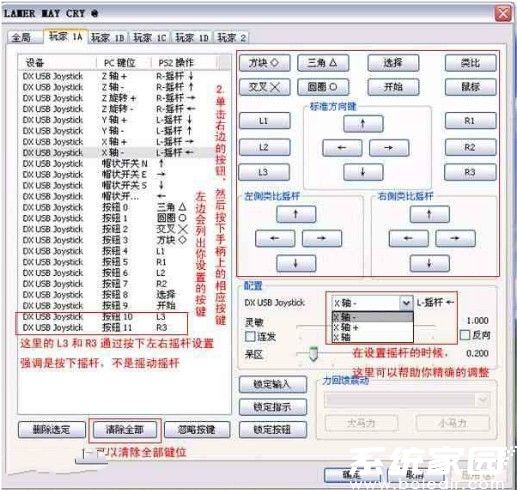
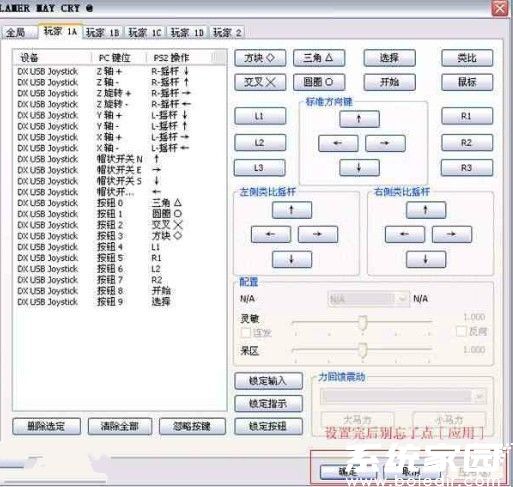
切换至「玩家1A」配置页,按照PS2标准键位布局进行映射。建议先通过手柄MOD键切换至PS2模式:
- 功能键区域:依次设置△□×○四个主要动作键
- 肩键模块:配置L1/L2与R1/R2两组扳机键
- 方向控制:十字键与左右摇杆需分别校准
- 系统按键:单独设置START与SELECT功能键
4、摇杆灵敏度校准
在高级设置中可调整摇杆死区范围和灵敏度参数,建议初次使用时进行5%基础校准。若出现摇杆漂移现象,可适当增加死区值至10%-15%。
5、震动功能启用方法
支持力反馈的设备需在插件设置中开启震动支持,部分型号手柄需要单独安装驱动。建议通过测试工具验证震动功能是否正常激活。
6、配置文件保存技巧
完成所有设置后务必点击「应用」保存当前配置,建议另存为独立配置文件方便后续调用。定期备份设置可避免系统更新导致的配置丢失问题。
通过上述设置流程,玩家可以充分发挥手柄的操作优势。不同品牌手柄可能存在细微差异,建议参考设备说明书进行辅助设置。若遇到按键响应异常,可尝试重新插拔设备或更新驱动程序解决。